WordPress “Briefly unavailable for scheduled maintenance” : Guide Technique de Résolution

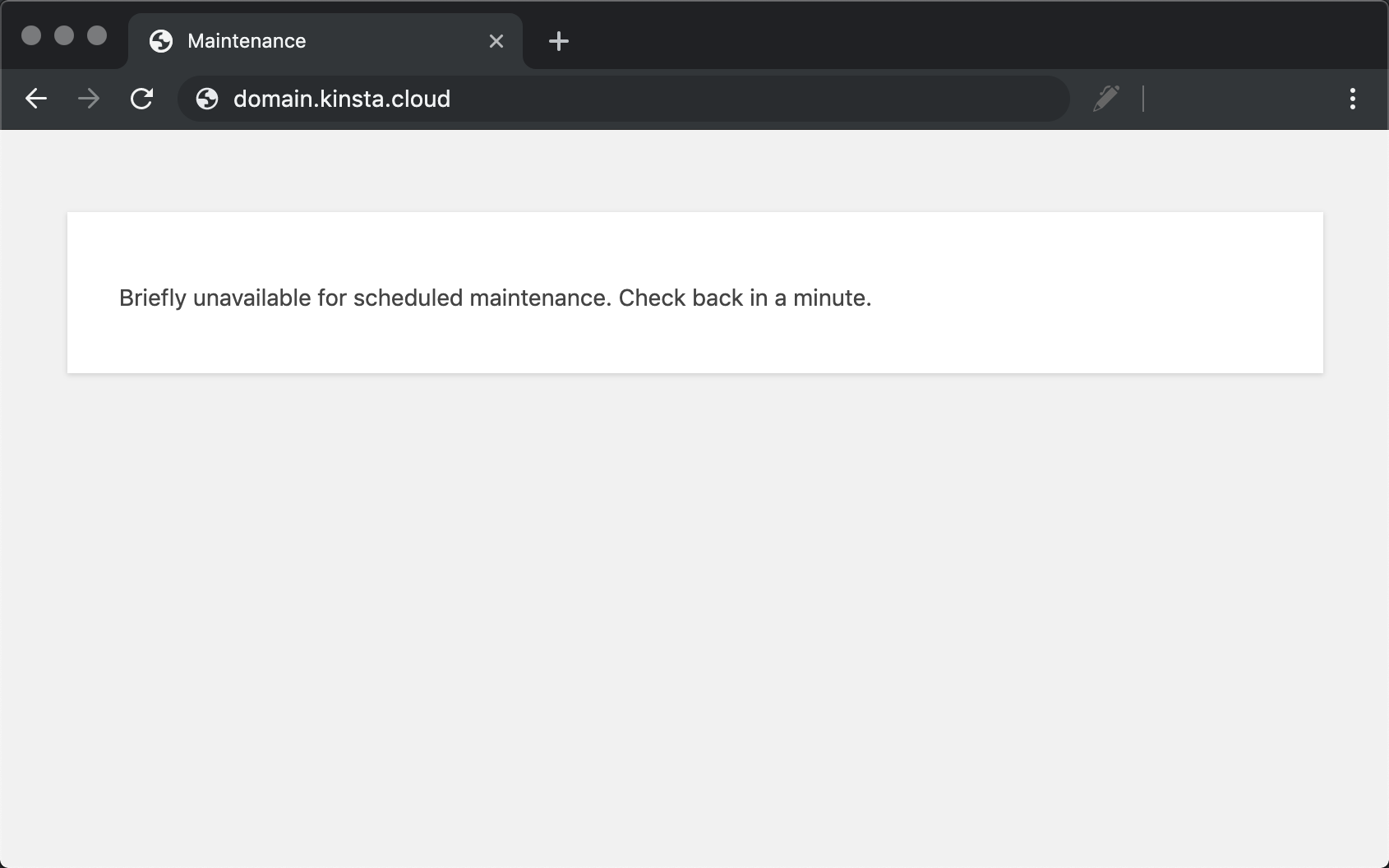
Le message « Briefly unavailable for scheduled maintenance. Check back in a minute » n’est pas une erreur système au sens strict, mais un indicateur d’état. Il signale que WordPress a activé son mode maintenance pour mettre à jour le cœur du logiciel, un thème ou des extensions.
Ce processus est normalement transparent et ne dure que quelques secondes. WordPress crée un fichier temporaire pour empêcher les visiteurs d’accéder à un site potentiellement instable pendant que les fichiers sont remplacés sur le serveur.
Cependant, il arrive que le site reste bloqué sur cet écran, rendant l’administration et le front-end inaccessibles. Ce blocage survient généralement lorsqu’une interruption brutale survient durant la phase de mise à jour.
How to Fix the ‘Briefly unavailable for scheduled maintenance’ WordPress Error Fast!
FIX: WordPress ‘Briefly unavailable for scheduled maintenance. Check back in a minute’ error
How To Remove “Briefly Unavailable” Error Message In WordPress
How to Fix Briefly Unavailable for Scheduled Maintenance Error in WordPress
Pourquoi votre site reste-t-il bloqué en mode maintenance ?
L’origine technique de ce problème réside dans la persistance d’un fichier caché nommé .maintenance situé à la racine de votre installation. En temps normal, WordPress supprime ce fichier automatiquement une fois la mise à jour terminée.
Plusieurs facteurs peuvent empêcher cette suppression automatique. Un timeout du serveur, un manque de mémoire vive (RAM) ou une fermeture prématurée de l’onglet du navigateur pendant l’opération peuvent interrompre le script de mise à jour.
Des conflits entre extensions ou des limitations liées à un hébergement mutualisé peuvent également ralentir le processus. Si le serveur sature, WordPress ne parvient pas à finaliser l’écriture des fichiers et laisse le site dans un état suspendu.
Procédure technique pour forcer la sortie du mode maintenance
Puisque l’accès au tableau de bord est bloqué, la résolution doit s’effectuer directement via le système de fichiers. La méthode la plus efficace consiste à utiliser un client SFTP ou le gestionnaire de fichiers de votre panel d’hébergement.
Connectez-vous à votre serveur et naviguez jusqu’au répertoire racine de votre site, généralement nommé public_html ou www. Recherchez le fichier nommé .maintenance à la racine, au même niveau que le fichier wp-config.php.
Une fois le fichier identifié, supprimez-le définitivement. Dès que ce fichier disparaît, WordPress cesse d’afficher le message de maintenance et rétablit l’accès immédiat à votre site web.
Optimisations et mesures de prévention
Après avoir supprimé le fichier, il est crucial de vérifier si toutes les mises à jour ont été correctement appliquées. Si certaines ont échoué, relancez-les une par une pour éviter de nouveau de saturer les ressources du serveur.
Vérifiez également vos permissions de fichiers pour garantir que WordPress peut lire et écrire les fichiers nécessaires. La norme recommandée est 755 pour les dossiers et 644 pour les fichiers afin d’éviter les erreurs d’écriture.
Enfin, adoptez une stratégie de sauvegarde rigoureuse avant toute mise à jour majeure. L’utilisation d’outils comme Duplicator permet de restaurer l’intégralité du site en quelques clics en cas de crash critique durant une mise à jour.
FAQ
Est-ce que ce message signifie que mon site a été piraté ?
Non, ce message est une fonctionnalité native de WordPress. Il s’agit simplement d’un mécanisme de sécurité pour éviter que les utilisateurs ne voient un site cassé pendant une mise à jour.
Puis-je résoudre ce problème depuis le tableau de bord WordPress ?
Non, car le mode maintenance bloque l’accès à l’interface d’administration. Vous devez impérativement passer par un accès FTP ou un gestionnaire de fichiers hébergeur.
Comment éviter que cela ne se reproduise à l’avenir ?
Évitez de mettre à jour trop d’extensions simultanément et ne fermez jamais l’onglet de votre navigateur avant que WordPress ne confirme la fin des opérations. Assurez-vous également que votre serveur dispose de suffisamment de mémoire PHP.