Guide Technique : Maîtriser l’Accès et la Connexion WordPress sur HostGator
La gestion d’un site WordPress sur HostGator repose sur une distinction fondamentale entre l’accès à l’infrastructure d’hébergement et l’accès à l’interface d’administration du CMS. Le premier permet de gérer les serveurs, les bases de données et les emails, tandis que le second concerne la gestion du contenu et du design. Comprendre cette architecture est essentiel pour tout développeur souhaitant optimiser la maintenance de son site.
L’accès à l’hébergement s’effectue généralement via le portail client de HostGator, qui sert de passerelle vers le cPanel. Ce panneau de contrôle est l’outil central pour configurer les domaines, gérer les fichiers via FTP ou installer des scripts. Une fois connecté au tableau de bord, l’utilisateur peut piloter l’ensemble de ses ressources serveur.
Pour l’administration du site lui-même, WordPress utilise un point d’entrée spécifique, généralement situé à l’adresse votre-domaine.com/wp-login.php. Cette page d’authentification est le point de passage obligatoire pour accéder au tableau de bord WordPress. Il est crucial de sécuriser cet accès pour éviter les attaques par force brute.
Cómo entrar a WordPress desde HostGator paso a paso (2026)
How Can I Log In to My WordPress From HostGator’s cPanel ? : WordPress Tips
How to Log In to HostGator
HostGator WordPress Tutorial 2026 – Step by Step
Accéder au Panneau de Contrôle HostGator (cPanel)
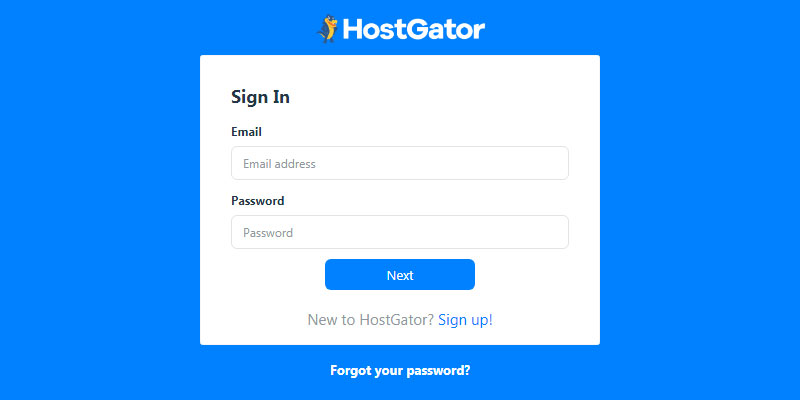
La première étape pour tout administrateur consiste à se connecter au compte HostGator en utilisant les identifiants reçus par email lors de la souscription. Une fois dans le tableau de bord, l’onglet “Hosting” permet d’accéder à la gestion du forfait. En cliquant sur “Manage Package”, l’utilisateur est redirigé vers l’interface de gestion technique.
Le cPanel offre une vue d’ensemble sur les ressources consommées et les outils disponibles. C’est ici que l’on peut gérer les comptes de messagerie ou modifier les versions de PHP pour améliorer les performances. Pour les développeurs, c’est également l’endroit idéal pour configurer les sauvegardes et les certificats SSL.
Le raccourci “Modifier le site”
HostGator propose une fonctionnalité simplifiée pour éviter de saisir manuellement l’URL de connexion. Depuis le tableau de bord de l’hébergeur, un bouton “Modifier le site” (ou “Edit Site”) permet d’être redirigé directement vers la page de connexion de WordPress. Cette méthode est particulièrement utile pour les entrepreneurs gérant plusieurs domaines sur un même compte.
Connexion et Sécurisation de l’Administration WordPress
L’accès direct via /wp-login.php est la méthode standard pour entrer dans le back-office de WordPress. Une fois sur cette page, l’utilisateur saisit son nom d’utilisateur et son mot de passe. Il est fortement recommandé de ne jamais utiliser le pseudonyme “admin” lors de l’installation pour limiter les risques de sécurité.
Pour optimiser la sécurité, les experts recommandent l’utilisation de mots de passe complexes et uniques. L’utilisation d’un gestionnaire de mots de passe est conseillée pour éviter les erreurs de saisie. En cas de perte d’identifiants, la récupération peut s’effectuer via l’email administrateur configuré lors de l’installation.
Installation via le 1-Click Installation
HostGator facilite le déploiement du CMS grâce à l’outil 1-Click Installation. Ce processus automatise la création de la base de données et la configuration des fichiers de base. Lors de cette étape, le choix d’un nom d’utilisateur unique et d’un email valide est primordial pour l’accès futur au site.
Migration et Transfert de Sites vers HostGator
Le transfert d’un site existant vers HostGator peut s’effectuer de deux manières selon le type de compte. Les transferts cPanel à cPanel sont les plus efficaces car ils migrent l’intégralité des domaines, sous-domaines et paramètres de messagerie. Cette option est souvent gratuite pour les nouveaux comptes durant les 30 premiers jours.
Pour les configurations plus complexes, HostGator propose des transferts manuels. Le nombre de transferts gratuits dépend du forfait choisi, allant d’un seul transfert pour les comptes Shared jusqu’à un nombre illimité pour les serveurs Dédiés. Cette flexibilité permet aux agences de migrer des parcs de sites importants sans friction technique.
FAQ
Quelle est l’URL exacte pour se connecter à WordPress sur HostGator ?
L’URL standard est votre nom de domaine suivi de /wp-login.php (exemple : www.monsite.com/wp-login.php). Vous pouvez également passer par le bouton “Modifier le site” dans votre tableau de bord HostGator.
Quelle est la différence entre le login HostGator et le login WordPress ?
Le login HostGator donne accès à la gestion de l’hébergement, du serveur et de la facturation (cPanel). Le login WordPress donne accès uniquement à la gestion du contenu, des articles et des extensions de votre site web.
Que faire si je ne peux plus accéder à mon interface d’administration ?
Vous pouvez réinitialiser vos accès via l’email de récupération de WordPress ou, en dernier recours, modifier les identifiants directement dans la base de données via phpMyAdmin dans le cPanel de HostGator.