Guide Technique : Télécharger et Installer WordPress.org pour un Contrôle Total
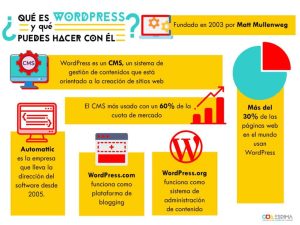
WordPress.org est le logiciel open-source qui propulse plus de 43 % du web mondial. Contrairement à la version hébergée (.com), le téléchargement du logiciel permet une autonomie complète sur l’hébergement, la configuration et la gestion des données. C’est l’option privilégiée par les développeurs pour optimiser les performances et le SEO.
Le téléchargement du package officiel est gratuit, car le projet repose sur une communauté mondiale de contributeurs. Cependant, l’utilisation de ce logiciel implique des coûts externes comme l’acquisition d’un nom de domaine et d’un plan d’hébergement. Cette distinction est cruciale pour tout entrepreneur souhaitant bâtir un actif numérique durable.
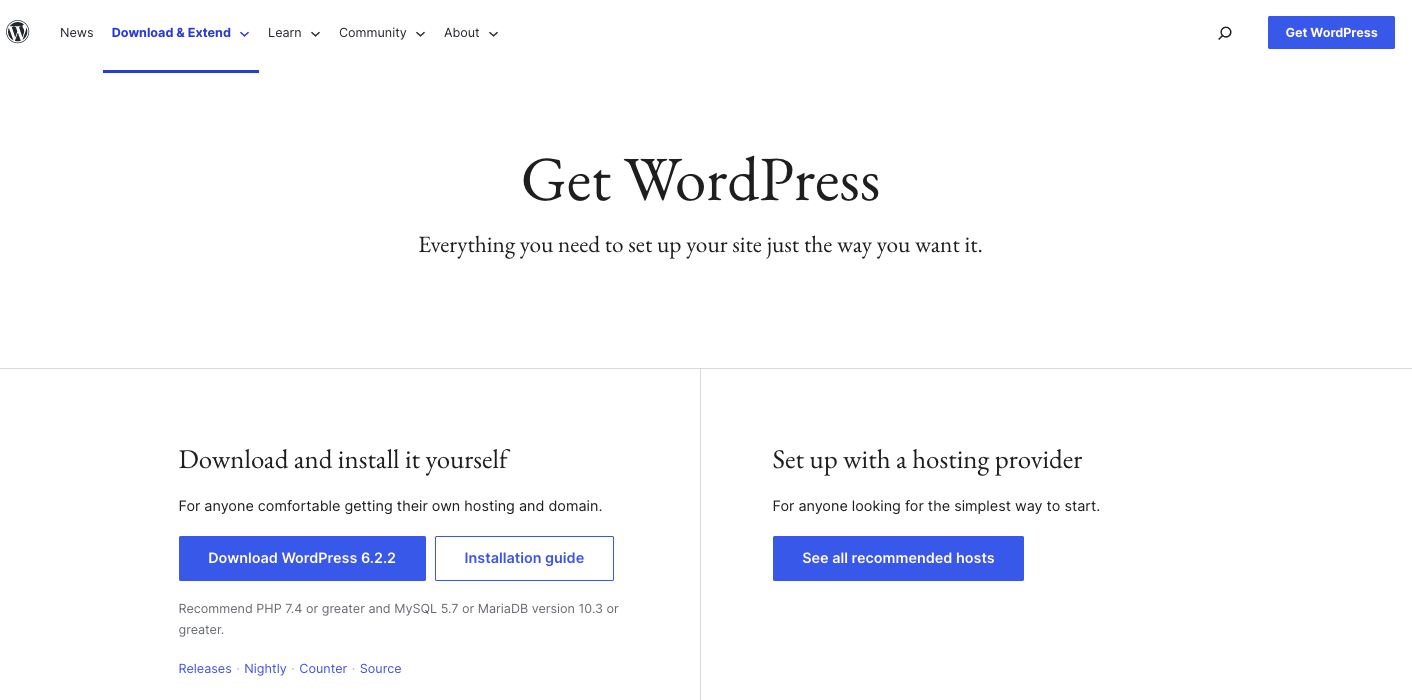
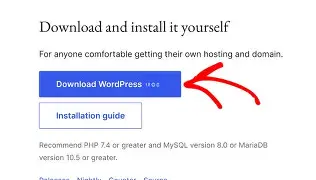
Pour obtenir la version la plus récente, il suffit de se rendre sur la page de téléchargement officielle de WordPress.org. On peut alors choisir entre une installation manuelle via un fichier ZIP ou s’appuyer sur les outils d’installation automatique fournis par la plupart des hébergeurs modernes.
How to Install WordPress Locally on Windows for Beginners from Scratch
How to Install WordPress 6.9 in Localhost on Windows 10/11 [ 2026 ] Use WORDPRESS for FREE | Xampp
How to Download WordPress Step-by-Step
WordPress.org Tutorial for Beginners 2026 (Step-by-Step)
Méthodes d’Installation : Du Serveur au Local
L’Installation Manuelle sur Serveur
L’installation manuelle commence par le téléchargement et la décompression du package WordPress. L’étape technique critique consiste à créer une base de données MySQL ou MariaDB ainsi qu’un utilisateur disposant de tous les privilèges. Pour gagner en efficacité, les administrateurs peuvent renommer le fichier wp-config-sample.php en wp-config.php pour y injecter manuellement les identifiants de la base de données.
Le transfert des fichiers s’effectue généralement via FTP vers le répertoire racine pour un domaine principal, ou dans un sous-répertoire pour un blog. Pour les utilisateurs ayant un accès shell, l’utilisation de l’outil wget permet de télécharger WordPress directement sur le serveur, évitant ainsi les transferts FTP fastidieux. Une fois les fichiers en place, l’exécution du script d’installation via un navigateur finalise la configuration.
Le Développement Local avec XAMPP
Pour tester des thèmes ou des plugins sans risquer de casser un site en production, l’installation locale est indispensable. L’utilisation de XAMPP permet de simuler un environnement serveur sur Windows en installant Apache et MySQL. Les fichiers de WordPress doivent être placés dans le dossier “htdocs” pour être accessibles via l’adresse localhost.
La création de la base de données locale s’effectue via l’interface phpMyAdmin, accessible depuis le panneau de contrôle XAMPP. Une fois la base créée et les services Apache et MySQL lancés, le processus d’installation est identique à celui d’un serveur distant. Cette méthode est idéale pour le prototypage rapide et le débogage de code propre.
Optimisation du Workflow : Le Client Desktop
Il existe également un client desktop basé sur la technologie Electron qui permet de gérer son site sans multiplier les onglets de navigateur. Cet outil offre une interface minimaliste et une synchronisation en temps réel, améliorant la concentration lors de la rédaction. L’éditeur de blocs Gutenberg y affiche souvent des performances accrues, éliminant les latences liées aux navigateurs surchargés.
Toutefois, pour les sites auto-hébergés, l’installation du plugin Jetpack est requise pour que le site apparaisse dans l’application. Si cet outil est excellent pour la gestion de contenu et les notifications, il reste limité pour les configurations techniques. Pour l’installation de thèmes complexes ou le réglage fin de plugins SEO, la version navigateur demeure la solution la plus sécurisée.
Considérations Techniques et SEO
Le choix du téléchargement manuel via WordPress.org plutôt que l’installation automatique offre une granularité de contrôle supérieure. Cela permet de configurer précisément le fichier .htaccess et de gérer les versions de PHP pour optimiser le temps de réponse du serveur. Un serveur bien configuré est le socle indispensable pour tout travail de SEO technique.
En maîtrisant l’installation, le développeur peut également mettre en place des instances multiples pour effectuer des tests A/B sur des configurations de plugins. Cette approche rigoureuse évite les conflits de scripts et garantit une expérience utilisateur fluide, facteur clé pour le positionnement dans les moteurs de recherche.
FAQ
Quelle est la différence entre WordPress.org et WordPress.com ?
WordPress.org propose le logiciel gratuit à télécharger pour l’installer sur son propre hébergement (auto-hébergé), offrant un contrôle total. WordPress.com est un service d’hébergement clé en main où la gestion est simplifiée mais les libertés techniques sont restreintes selon le plan choisi.
Le téléchargement de WordPress est-il réellement gratuit ?
Oui, le logiciel lui-même est open-source et gratuit. Cependant, pour rendre votre site accessible sur internet, vous devrez payer un hébergeur web et un registraire pour votre nom de domaine.
Peut-on installer WordPress sur son propre ordinateur ?
Oui, c’est tout à fait possible en utilisant des environnements de serveur local comme XAMPP ou Local WP. Cela permet de développer et de tester son site en toute confidentialité avant de le migrer vers un serveur public.