Maîtriser la Version Actuelle de WordPress : Guide Technique pour Développeurs et Éditeurs
WordPress évolue constamment pour offrir des fonctionnalités accrues et une sécurité renforcée. Maintenir son site sur la version la plus récente n’est pas une option, mais une nécessité technique pour éviter les vulnérabilités critiques. Le cycle de mise à jour assure la stabilité du système face aux menaces émergentes.
Le déploiement de nouvelles versions inclut des correctifs de sécurité, des optimisations de performance “sous le capot” et l’introduction de nouveaux outils d’édition. Ignorer ces mises à jour expose le serveur à des risques d’attaques et peut dégrader l’expérience utilisateur globale. Une gestion rigoureuse des versions est donc le pilier d’une infrastructure web saine.
Pour un développeur senior, la gestion des versions implique une surveillance étroite de la compatibilité entre le cœur du logiciel, les thèmes et les extensions. Une approche méthodique permet de minimiser les risques de régression lors du passage à une version supérieure. L’utilisation d’environnements de staging est fortement recommandée avant tout déploiement en production.
wordpress como atualizar versão manualmente
Como Atualizar o WordPress Para a Versão Mais Recente – Como Atualizar o WordPress de Forma Segura
Como Atualizar o WordPress 🔔 (2025) Hostinger Brasil
Guia Completo de WordPress 2025: Plugins, Temas e Muito Mais
Méthodes Techniques pour Vérifier la Version de WordPress
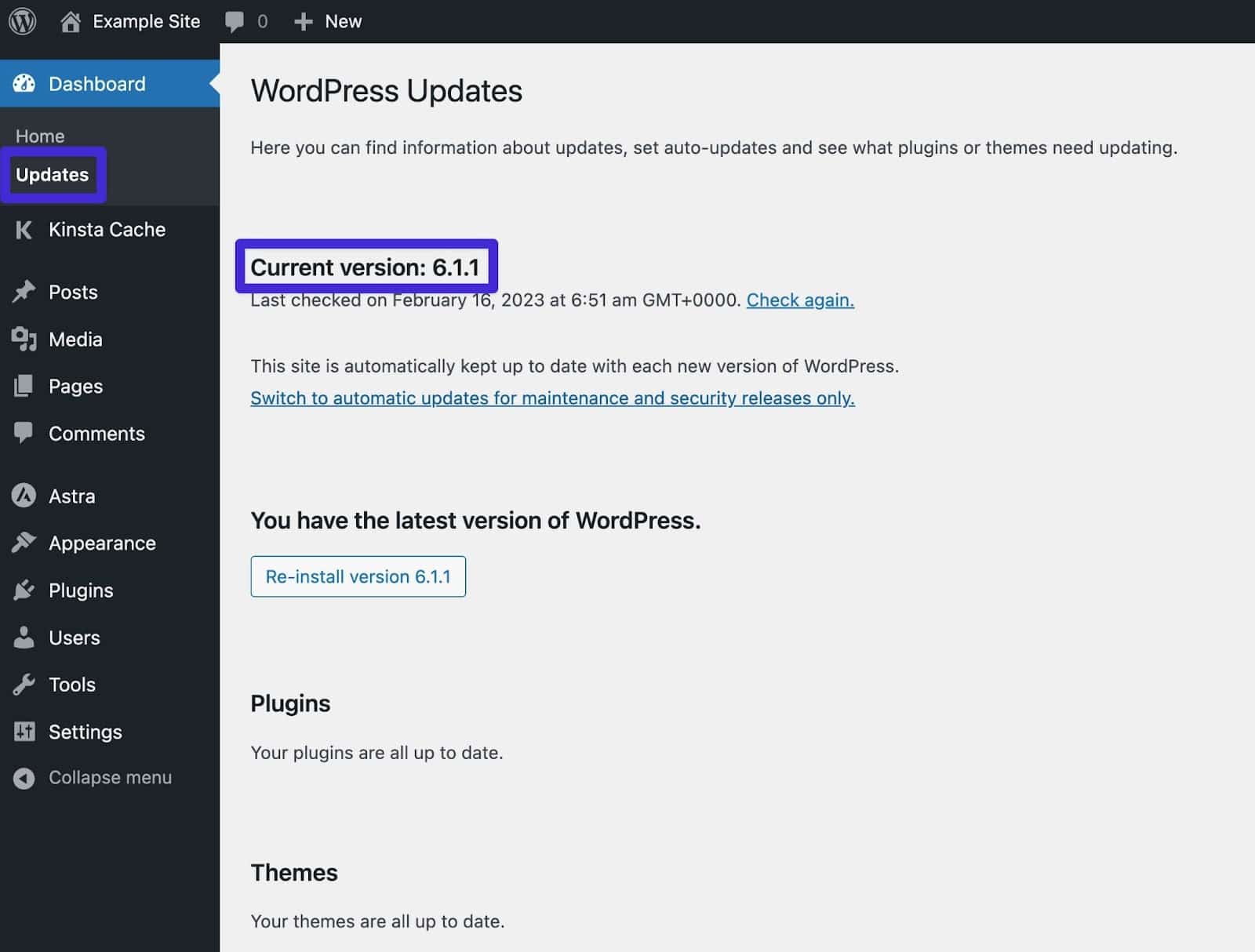
Il existe plusieurs vecteurs pour identifier la version exacte d’une installation WordPress, selon le niveau d’accès dont dispose l’administrateur. La méthode la plus simple consiste à naviguer dans le tableau de bord vers Réglages > Général, où la version est explicitement indiquée en bas de section.
Analyse via le Code Source (Frontend)
Pour vérifier la version sans accéder à l’administration, on peut examiner le code source de la page d’accueil. En effectuant une recherche (Ctrl+F) sur le terme “generator”, on peut souvent identifier la version utilisée par le site. Cependant, cette information est parfois masquée pour des raisons de sécurité via des plugins de hardening.
Utilisation du Terminal et de WP-CLI
Les développeurs travaillant sur des serveurs dédiés ou cloud privilégient l’interface en ligne de commande. En accédant au répertoire racine de l’installation via SSH, l’exécution de la commande WP-CLI wp core version permet d’obtenir instantanément le numéro de version. C’est la méthode la plus rapide et la plus fiable pour les audits de parc informatique.
L’Importance Stratégique des Mises à Jour Régulières
Le déploiement de versions comme Gutenberg a radicalement transformé la manière de construire du contenu, prouvant que les mises à jour ne sont pas uniquement correctives. Elles apportent des améliorations d’ergonomie et de productivité pour les créateurs de sites. Le gain de performance est également notable, optimisant ainsi le temps de chargement des pages.
La sécurité reste l’argument majeur : les hackers exploitent systématiquement les failles des versions obsolètes. Chaque mise à jour majeure ou mineure comble des brèches potentielles et renforce le pare-feu natif du CMS. Rester à jour est la première ligne de défense contre les injections SQL et les attaques XSS.
Stratégies de Mise à Jour : Automatique vs Manuelle
Sur des plateformes comme WordPress.com, la gestion est automatisée, garantissant que le site utilise toujours la version la plus stable et sécurisée. Pour les installations auto-hébergées, le choix entre mise à jour automatique et manuelle dépend de la criticité du site et de la complexité de l’écosystème de plugins.
Le Processus de Mise à Jour Manuelle
Une mise à jour manuelle nécessite le téléchargement du paquet officiel depuis WordPress.org. Le développeur doit ensuite transférer les fichiers via un client FTP ou un gestionnaire de fichiers, en prenant soin de ne jamais écraser le fichier wp-config.php, qui contient les identifiants de connexion à la base de données.
Avant de procéder, il est impératif de vérifier que l’environnement serveur est compatible. Les versions récentes exigent généralement des versions récentes de PHP, comme PHP 8.3, et des bases de données optimisées telles que MariaDB 10.6 ou supérieur. Une incompatibilité serveur peut entraîner une erreur critique (WSOD) lors de l’activation de la nouvelle version.
Optimisation et Compatibilité Post-Mise à Jour
Une fois le cœur de WordPress actualisé, la priorité absolue est la mise à jour des extensions et des thèmes. Des plugins obsolètes peuvent entrer en conflit avec le nouveau noyau, provoquant des bugs d’affichage ou des dysfonctionnements de fonctionnalités. L’activation des mises à jour automatiques pour les plugins est conseillée, sous réserve d’avoir un système de sauvegarde robuste.
Pour les projets complexes, l’utilisation de versions Beta permet aux développeurs de tester leurs créations avant le lancement officiel. Cela permet d’anticiper les changements d’API et d’ajuster le code personnalisé pour garantir une transition fluide et sans interruption de service pour l’utilisateur final.
FAQ
Est-il possible de revenir à une version antérieure de WordPress ?
Sur WordPress.com, le retour en arrière n’est pas possible car le système est géré automatiquement. Sur une installation auto-hébergée, cela est possible via une restauration de sauvegarde ou l’utilisation de plugins spécifiques, bien que cela soit déconseillé pour des raisons de sécurité.
Que faire si un plugin devient incompatible après une mise à jour ?
La première étape consiste à mettre à jour le plugin vers sa dernière version. Si le problème persiste, il est nécessaire de désactiver l’extension pour identifier le conflit et contacter le développeur du plugin ou chercher une alternative compatible.
Où télécharger la version la plus récente de WordPress ?
La source officielle et sécurisée pour télécharger la dernière version du logiciel est le site WordPress.org, dans la section “Download”.