Maîtriser la Page d’Administration WordPress : Guide Technique et Optimisation
La page d’administration WordPress, souvent désignée sous le terme de backend, constitue le centre de commande névralgique de tout site utilisant ce CMS. Elle permet de superviser l’intégralité du site, de la configuration des réglages essentiels à la publication de contenus, en passant par la gestion des extensions et des thèmes. C’est l’interface où l’administrateur orchestre la structure technique et éditoriale de sa plateforme.
L’accès à cet espace s’effectue généralement en ajoutant le suffixe /wp-admin à l’URL racine du site. Pour les installations auto-hébergées, l’utilisateur doit s’authentifier avec des identifiants créés lors de l’installation ou fournis par l’hébergeur. Une fois connecté, l’utilisateur bascule d’un environnement de gestion vers l’interface publique, appelée le front-end.
L’interface est conçue pour être intuitive, séparant les outils de configuration quotidienne des réglages structurels profonds. Elle offre une vue d’ensemble immédiate via le tableau de bord, permettant de suivre l’activité du site et l’état de santé du système. Cette séparation nette entre l’administration et l’affichage public est fondamentale pour la sécurité et la gestion des rôles.
WordPress Admin Dashboard Explained | How to Use WordPress Admin Dashboard | WP Admin Tutorial
How To Log into WordPress Admin (Access Dashboard)
Getting Started with WordPress: Admin Dashboard Tour for Beginners
How to Login to WordPress (6 Easy Ways to Access Your Admin Dashboard)
Anatomie de l’Interface d’Administration
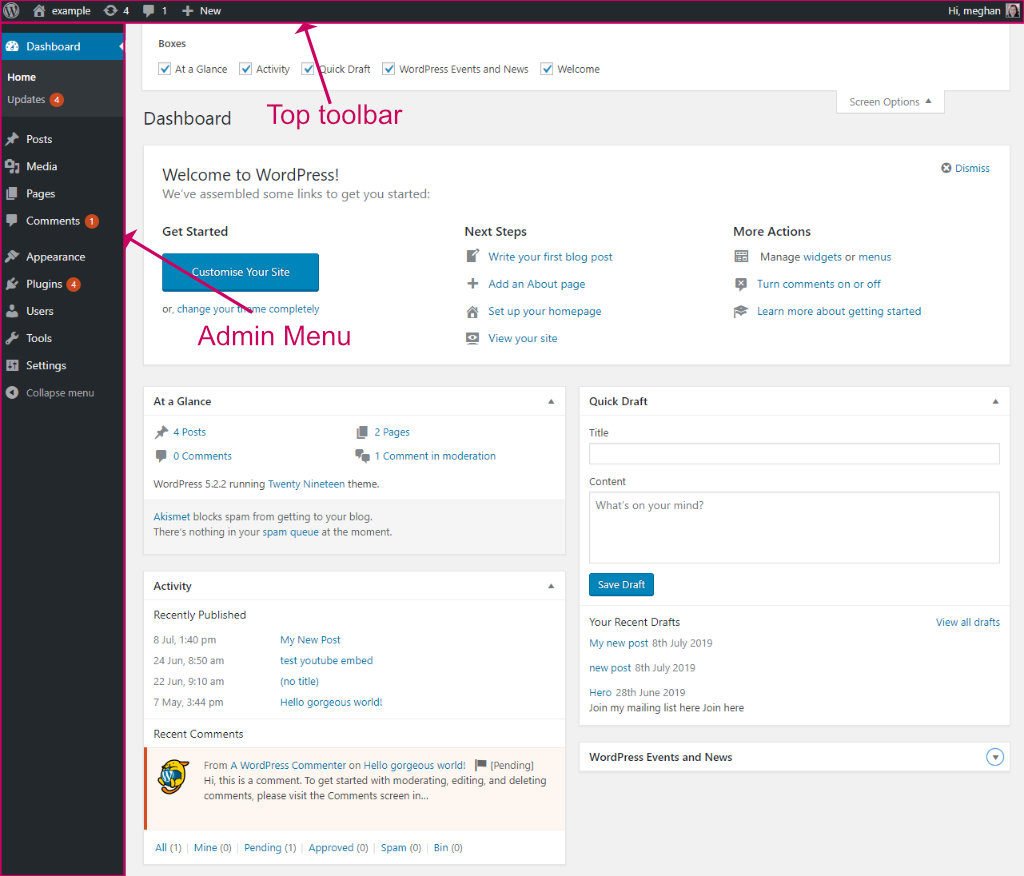
La Barre d’Outils et le Menu Latéral
La barre d’outils supérieure permet une navigation rapide entre le backend et le front-end via l’option “Visiter le site”. Elle contient également des raccourcis vers la documentation officielle et le support de WordPress.org pour l’assistance technique.
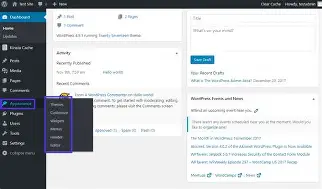
Le menu latéral gauche regroupe la majorité des outils de publication et de configuration. L’option “Nouveau” permet de créer rapidement des articles, des pages ou d’ajouter des médias. C’est ici que se gèrent les aspects critiques comme les extensions, les thèmes et les réglages généraux du CMS.
Le Tableau de Bord Central
Le tableau de bord affiche des widgets informatifs tels que “Au premier coup d’œil”, qui résume le contenu et le thème actif. La section “Activité” liste les publications planifiées et les commentaires récents, tandis que le “Brouillon rapide” facilite la saisie immédiate d’idées.
Pour les sites utilisant des extensions spécifiques, l’indicateur de santé du site fournit des données cruciales sur la configuration technique. Ces blocs sont modulables : l’administrateur peut les déplacer par glisser-déposer ou modifier leur visibilité via les options d’écran.
Résolution Technique : L’Erreur 404 sur /wp-admin
Une erreur 404 lors de l’accès à l’administration est un problème critique qui bloque toute gestion du site. Contrairement aux erreurs 404 du front-end, ce problème est souvent lié à une défaillance des règles de réécriture d’URL du serveur. Cela survient fréquemment après une migration de site ou un changement de domaine.
La cause principale réside souvent dans un fichier .htaccess corrompu ou absent, empêchant le serveur de diriger les requêtes vers le fichier index.php. De plus, si le module Apache mod_rewrite est désactivé ou mal configuré, les permaliens “propres” ne fonctionneront pas, rendant le backend inaccessible.
Un autre facteur technique courant est la discordance entre les options siteurl et home stockées dans la base de données. Si ces valeurs ne correspondent pas à l’URL actuelle, le serveur renvoie une erreur de ressource non trouvée. Pour résoudre cela, il est nécessaire de vérifier les entrées de la table wp_options.
Pour rétablir l’accès, la solution la plus rapide consiste à tenter d’accéder directement à /wp-login.php ou à ajouter un slash final à /wp-admin/. Si l’accès partiel est possible, sauvegarder à nouveau les permaliens dans les réglages forcera WordPress à régénérer le fichier de configuration du serveur.
FAQ
Pourquoi ai-je une erreur 404 en essayant d’accéder à /wp-admin ?
Cela est généralement dû à un fichier .htaccess corrompu, à une mauvaise configuration du module mod_rewrite sur le serveur, ou à des URLs de site incorrectes dans la base de données après une migration.
Quelle est la différence entre le backend et le frontend ?
Le backend est l’interface d’administration privée (/wp-admin) où l’on gère le site, tandis que le frontend est la partie publique visible par les visiteurs de votre site web.
Comment puis-je modifier l’apparence de mon tableau de bord ?
Vous pouvez organiser vos widgets en les faisant glisser vers de nouvelles positions ou utiliser le menu “Options de l’écran” en haut à droite pour masquer les modules inutiles.
Que faire si je perds mon mot de passe administrateur ?
Vous pouvez utiliser l’écran de connexion pour réinitialiser votre mot de passe via l’adresse e-mail associée au compte, ou intervenir directement via la base de données (phpMyAdmin) pour modifier l’utilisateur.