Maîtriser le Mode Maintenance WordPress : Guide Technique pour Développeurs et SEO
Le mode maintenance WordPress est un état temporaire indispensable lors de mises à jour majeures, de migrations de serveur ou de refontes visuelles. Il permet d’isoler le site des visiteurs tout en laissant l’accès complet aux administrateurs pour effectuer les modifications nécessaires. Cette pratique évite l’exposition de bugs critiques ou de mises en page brisées durant les phases de transition.
Techniquement, WordPress utilise la fonction wp_maintenance pour générer un fichier spécifique à la racine du site. Ce fichier, nommé .maintenance, intercepte les requêtes entrantes et affiche un message d’indisponibilité standard. Une fois les travaux terminés, le système est censé supprimer automatiquement ce fichier pour rétablir l’accès public.
Ignorer cette étape peut gravement nuire à l’expérience utilisateur (UX) et à la crédibilité d’une entreprise. Un visiteur tombant sur une page d’erreur 404 ou un design incohérent risque de quitter le site définitivement. L’implémentation d’une page dédiée transforme une interruption technique en une communication professionnelle et rassurante.
Como Colocar WordPress em Modo Manutenção (Guia Completo e Fácil)
Como Configurar o Modo de Manutenção do WordPress 🔧 (2025) – Hostinger Brasil
Como colocar site em MANUTENÇÃO no WordPress | Página em Construção (Plugin Gratuito)
How to activate maintenance mode in WordPress
L’Impact SEO et l’Importance du Code HTTP 503
Un mode maintenance mal configuré peut envoyer des signaux contradictoires aux robots d’indexation des moteurs de recherche. L’utilisation d’un code de statut HTTP 503 (Service Unavailable) est cruciale pour informer Google que l’indisponibilité est temporaire. Cela empêche la désindexation des pages et préserve le positionnement organique du site.
Si le serveur renvoie un code 200 (succès) sur une page de maintenance vide, Google pourrait indexer ce contenu temporaire à la place de vos pages réelles. À l’inverse, un code 404 pourrait signaler une disparition définitive du contenu. Le code 503 indique explicitement aux crawlers de revenir plus tard sans pénaliser le score SEO.
Implémentation via Elementor
Création du modèle personnalisé
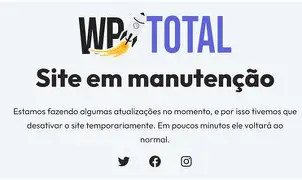
La première étape consiste à créer un modèle de page via Modèles > Modèles Enregistrés. Il est recommandé d’y intégrer le logo de l’entreprise, un message clair sur la nature des travaux et un délai estimé de retour. L’ajout d’un formulaire de capture de leads ou de liens vers les réseaux sociaux permet de maintenir l’engagement client.
Une fois le design finalisé avec l’éditeur visuel, le modèle doit être publié pour être disponible dans la bibliothèque. Cette approche permet de s’affranchir de l’apparence minimaliste et souvent austère de la page de maintenance par défaut de WordPress.
Activation du mode technique
L’activation s’effectue dans le menu Elementor > Outils > Mode Maintenance. L’utilisateur peut alors choisir entre le mode “Maintenance” ou “Bientôt disponible” selon le contexte du projet. Il est impératif de définir l’accès pour les utilisateurs “Connectés” ou “Administrateurs” afin de tester les modifications en temps réel.
Alternatives via Plugins Spécialisés
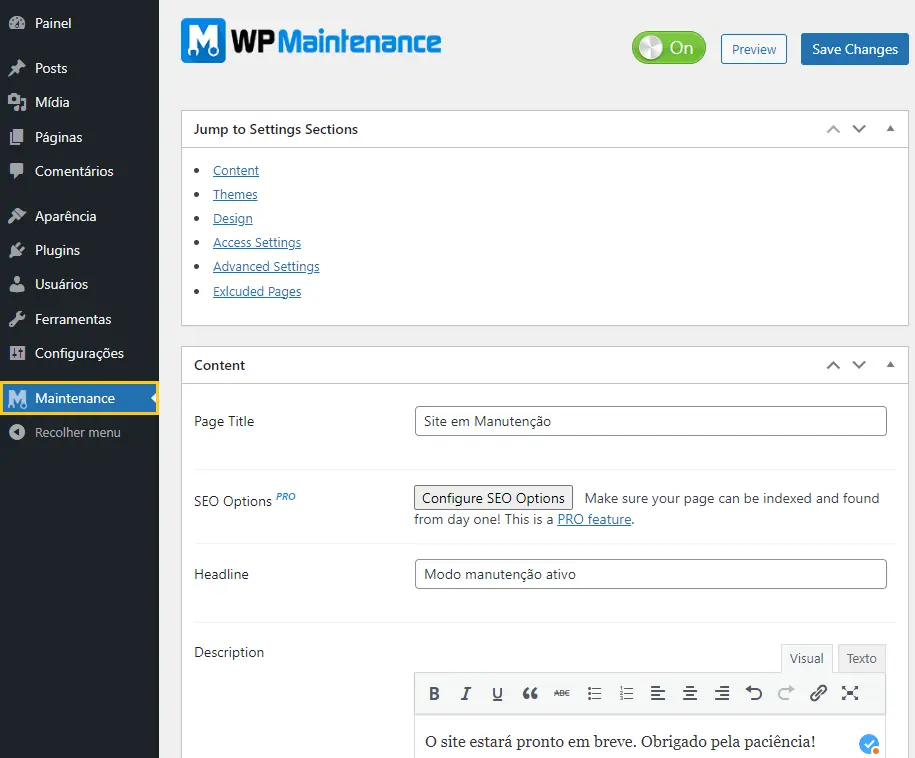
Pour les projets ne disposant pas d’un constructeur de page, des extensions comme LightStart ou WP Maintenance Mode sont des solutions robustes. Ces outils offrent des interfaces simplifiées pour activer le mode sans modifier manuellement le code du thème. Ils permettent souvent de personnaliser le design via l’éditeur Gutenberg.
Ces plugins facilitent la gestion des bots et permettent de configurer précisément qui peut contourner la page de maintenance. Ils sont particulièrement utiles pour les entrepreneurs web qui souhaitent une mise en place rapide sans compétences approfondies en développement.
Gestion Technique du Fichier .maintenance
Il arrive parfois qu’un site reste bloqué en mode maintenance même après la fin des mises à jour. Ce problème survient lorsque le fichier .maintenance n’est pas supprimé correctement par le serveur suite à un timeout ou une erreur PHP. Dans ce cas, une intervention manuelle est nécessaire.
Le développeur doit accéder à la racine du site via un client FTP ou le gestionnaire de fichiers de l’hébergeur. La suppression manuelle du fichier .maintenance rétablit instantanément l’accès public au site. C’est une procédure standard de dépannage lors de mises à jour de plugins qui échouent à mi-chemin.
Enfin, pour optimiser les Core Web Vitals, il est conseillé de garder la page de maintenance extrêmement légère. L’absence de scripts lourds et d’images non optimisées garantit que le serveur ne sature pas et que l’expérience utilisateur reste fluide, même en mode dégradé.
FAQ
Quelle est la différence entre le mode “Maintenance” et “Bientôt disponible” ?
Le mode Maintenance est utilisé pour des interruptions temporaires sur un site déjà existant, envoyant généralement un code HTTP 503. Le mode “Bientôt disponible” est destiné aux sites en cours de création avant leur lancement officiel, utilisant souvent un code HTTP 200.
Le mode maintenance peut-il nuire à mon référencement Google ?
Non, à condition qu’il soit correctement configuré avec un code de statut HTTP 503. Cela indique aux moteurs de recherche que le site est temporairement indisponible pour des raisons techniques et qu’ils ne doivent pas désindexer vos pages.
Comment sortir du mode maintenance si je n’ai plus accès au tableau de bord ?
Si vous êtes bloqué, connectez-vous à votre serveur via FTP (FileZilla par exemple) et supprimez le fichier nommé “.maintenance” situé à la racine de votre installation WordPress.