Maîtriser le Panneau d’Administration WordPress : Guide Technique pour Développeurs et Administrateurs

Le panneau d’administration WordPress, souvent désigné sous le terme de back-end ou /wp-admin, constitue l’interface centrale de gestion d’un site. C’est ici que s’effectuent la configuration du CMS, la gestion des contenus et l’administration des extensions. Pour un développeur, comprendre l’architecture de ce tableau de bord est essentiel pour optimiser le flux de travail.
L’accès standard s’effectue généralement en ajoutant le suffixe /wp-admin ou /wp-login.php à l’URL racine du domaine. Cette interface permet une gestion granulaire des permissions et des paramètres globaux du site. Dans des environnements de développement local, comme avec l’outil Local WP, l’accès peut être automatisé via un bouton dédié.
Au-delà de l’accès direct, certains hébergeurs proposent une intégration via des panneaux de contrôle comme cPanel ou DirectAdmin. Ces outils permettent de contourner certains problèmes d’accès en interagissant directement avec l’infrastructure de l’hébergement. Cette flexibilité est cruciale lors de phases de maintenance critique ou de récupération de site.
Conhecendo o WordPress [ Painel Administrativo ]
“Como Configurar o Painel do WordPress [Aula 01] – Guia Completo para Iniciantes”
✅ Como ACESSAR PAINEL Administrativo WordPress do seu Site | 2 Formas
Administrando Seu Painel de Gerenciamento do WordPress
Anatomie du Tableau de Bord WordPress
Les composants clés de l’accueil
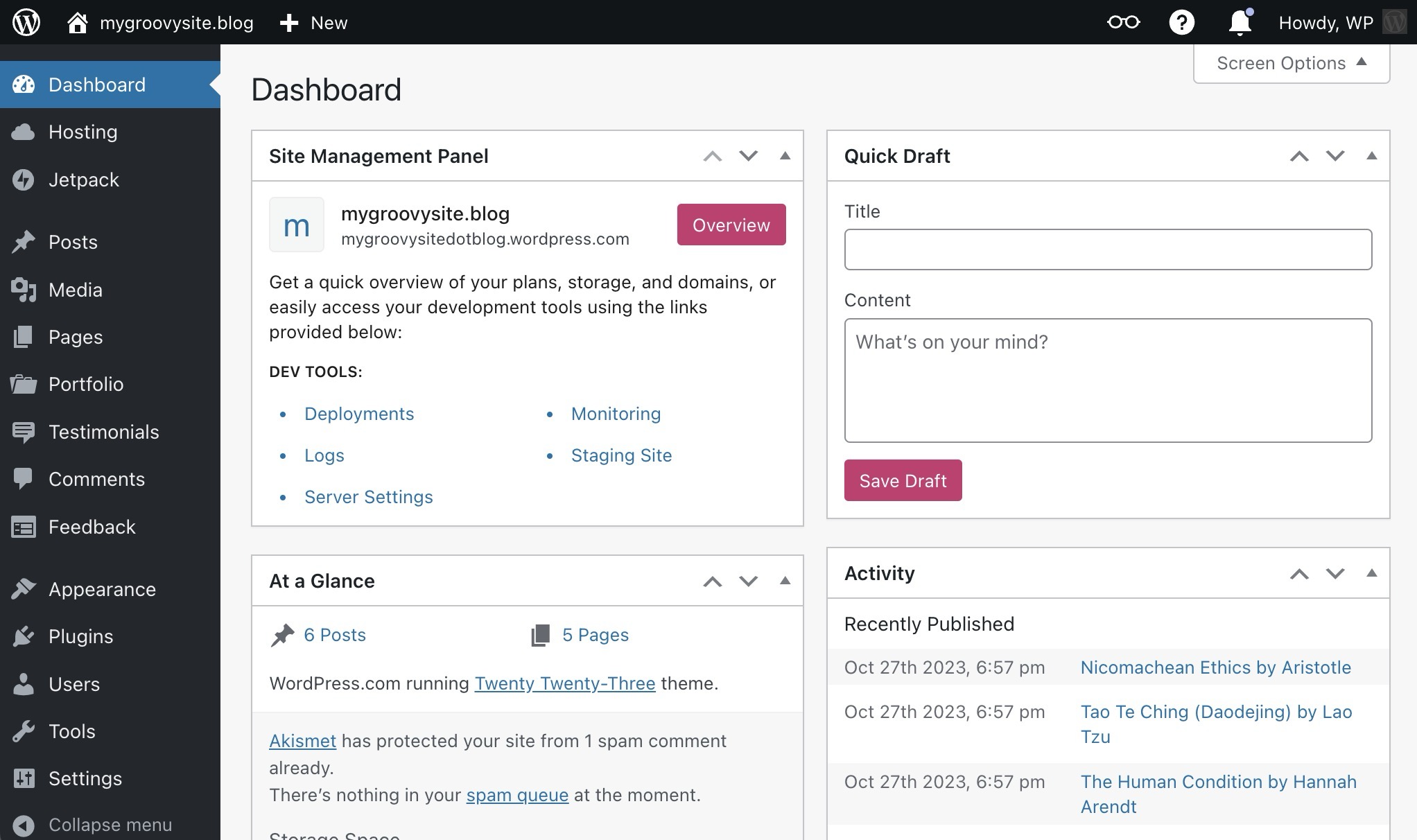
La page d’accueil du panneau admin présente des widgets informatifs essentiels. Le résumé affiche le thème actif et le volume de contenu, tandis que l’onglet Activité liste les publications planifiées et les commentaires récents. Le Quick Draft permet d’initier un article rapidement sans quitter la page principale.
Pour les sites utilisant des plugins, l’onglet de statut du diagnostic est primordial. Il identifie les conflits potentiels et les optimisations nécessaires pour maintenir la stabilité du système. Une surveillance régulière de ces indicateurs prévient les crashs lors des mises à jour de versions majeures.
Sécurisation de l’Accès Administratif
Le risque des URLs par défaut
L’utilisation des chemins standards comme /admin ou /login expose le site à des attaques par force brute. Des robots automatisés scannent en permanence le web pour identifier ces points d’entrée vulnérables et tenter des intrusions. Il est donc fortement recommandé de masquer l’URL de connexion pour réduire la surface d’attaque.
L’implémentation d’une solution comme le plugin WPS Hide Login permet de modifier l’URL de connexion vers un chemin personnalisé. Cette simple modification technique détourne les scripts malveillants et renforce la sécurité globale. C’est une pratique standard pour tout consultant SEO ou développeur soucieux de la performance et de la sécurité.
Optimisation du Flux de Travail Admin
Pour maximiser l’efficacité, il est conseillé de configurer l’interface pour utiliser systématiquement le style classique du WP Admin. Cela évite les redirections inutiles et permet un accès plus rapide aux menus de configuration profonde. La gestion rigoureuse des identifiants de connexion reste la première ligne de défense contre les intrusions.
L’utilisation de plugins de sécurité complémentaires peut ajouter des couches de protection, comme l’authentification à deux facteurs (2FA). En limitant les tentatives de connexion infructueuses, on préserve les ressources du serveur et on évite les ralentissements du site causés par des requêtes malveillantes massives.
Enfin, l’optimisation du panneau admin passe par la suppression des widgets inutiles sur le tableau de bord. Un back-end allégé réduit le temps de chargement des pages administratives et permet aux contributeurs de se concentrer sur les tâches essentielles de production de contenu.
FAQ
Comment accéder au panneau admin si j’ai oublié mon mot de passe ?
Vous pouvez réinitialiser votre mot de passe via l’email d’administration, ou passer par le panneau de contrôle de votre hébergeur (cPanel ou DirectAdmin) pour modifier les accès via la base de données phpMyAdmin.
Est-il dangereux de laisser /wp-admin comme URL de connexion ?
Oui, car c’est l’adresse cible principale des bots de brute-force. Modifier cette URL via un plugin spécialisé réduit considérablement le nombre de tentatives de connexion non autorisées.
Quelle est la différence entre l’accès via WordPress.com et un site auto-hébergé ?
Sur WordPress.com, l’accès peut se faire via une liste de sites centralisée, tandis que sur un site auto-hébergé, l’accès dépend directement de l’URL du domaine et de la configuration du serveur.